Configuração do Projeto CRE Prediction Market
Vamos criar o projeto CRE Prediction Market do zero usando o CLI.
Passo 1: Inicializar Seu Projeto
Abra seu terminal e execute:
cre init
Você verá o assistente de inicialização do CRE:
Create a new CRE project

  Project name
  Name for your new CRE project

  > my-project
Altere o nome para prediction-market e pressione Enter.
Pick a template
  All    Go   [TS]
Pressione Tab até selecionar TS (Typescript).
│ Hello World TS
│ A minimal cron-triggered workflow to get started from scratch
│ cron
Selecione Hello World TS e pressione Enter.
✔ Workflow name? [my-workflow]:
Pressione Enter para aceitar o padrão my-workflow.
🎉 Project created successfully!

╭────────────────────────────────────────╮
│ Next steps                             │
│                                        │
│ 1. Navigate to your project:           │
│      cd prediction-market              │
│                                        │
│ 2. Install Bun (if needed):            │
│      npm install -g bun                │
│                                        │
│ 3. Install dependencies:               │
│      bun install --cwd ./my-workflow   │
│                                        │
│ 4. Run the workflow:                   │
│      cre workflow simulate my-workflow │
╰────────────────────────────────────────╯
Passo 2: Navegar e Instalar Dependências
Siga as instruções do CLI:
Vá para a pasta
cd prediction-market
Instale as dependências
bun install --cwd ./my-workflow
Você verá o Bun instalando o CRE SDK e as dependências:
bun install v1.3.12 (700fc117)

+ typescript@5.9.3
+ @chainlink/cre-sdk@1.5.0

25 packages installed [7.67s]
Passo 3: Configurar Variáveis de Ambiente
O comando cre init cria um arquivo .env na raiz do projeto. Este arquivo será usado tanto pelos workflows CRE quanto pelo Foundry (para deploy de smart contracts). Vamos configurá-lo.
- Abra o arquivo
.env - Delete o conteúdo
- Copie e cole isto:
###############################################################################
### REQUIRED ENVIRONMENT VARIABLES - SENSITIVE INFORMATION                  ###
### DO NOT STORE RAW SECRETS HERE IN PLAINTEXT IF AVOIDABLE                 ###
### DO NOT UPLOAD OR SHARE THIS FILE UNDER ANY CIRCUMSTANCES                ###
###############################################################################

# Ethereum private key or 1Password reference (e.g. op://vault/item/field)
CRE_ETH_PRIVATE_KEY=YOUR_PRIVATE_KEY_HERE

# Default target used when --target flag is not specified (e.g. staging-settings, production-settings, my-target)
CRE_TARGET=staging-settings

# Gemini configuration: API Key
GEMINI_API_KEY_VAR=YOUR_GEMINI_API_KEY_HERE
⚠️ Aviso de Segurança: Nunca faça commit do seu arquivo
.envou compartilhe suas chaves privadas! O arquivo.gitignorejá exclui arquivos.env.
Substitua os valores de exemplo:
YOUR_PRIVATE_KEY_HERE: Sua chave privada Ethereum (com prefixo0x)YOUR_GEMINI_API_KEY_HERE: Sua chave de API do Google Gemini (obtenha uma no Google AI Studio)
Nota sobre a chave de API do Gemini
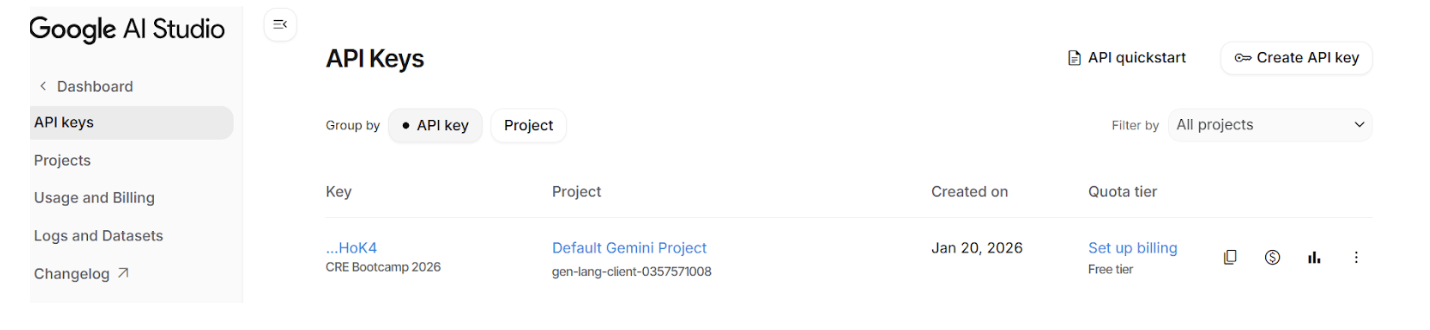
Certifique-se de configurar o faturamento para sua chave de API do Gemini no painel do Google AI Studio para evitar o erro Gemini API error: 429 mais tarde. Você precisará conectar seu cartão de crédito para ativar o faturamento, mas não se preocupe - o nível gratuito é mais que suficiente para completar este bootcamp.
🎉 Parabéns! O projeto CRE está inicializado.