Sprint de Configuración del CRE CLI
Antes de comenzar a desarrollar, asegurémonos de que tu entorno CRE esté configurado correctamente.
Seguiremos las instrucciones oficiales de configuración de cre.chain.link.
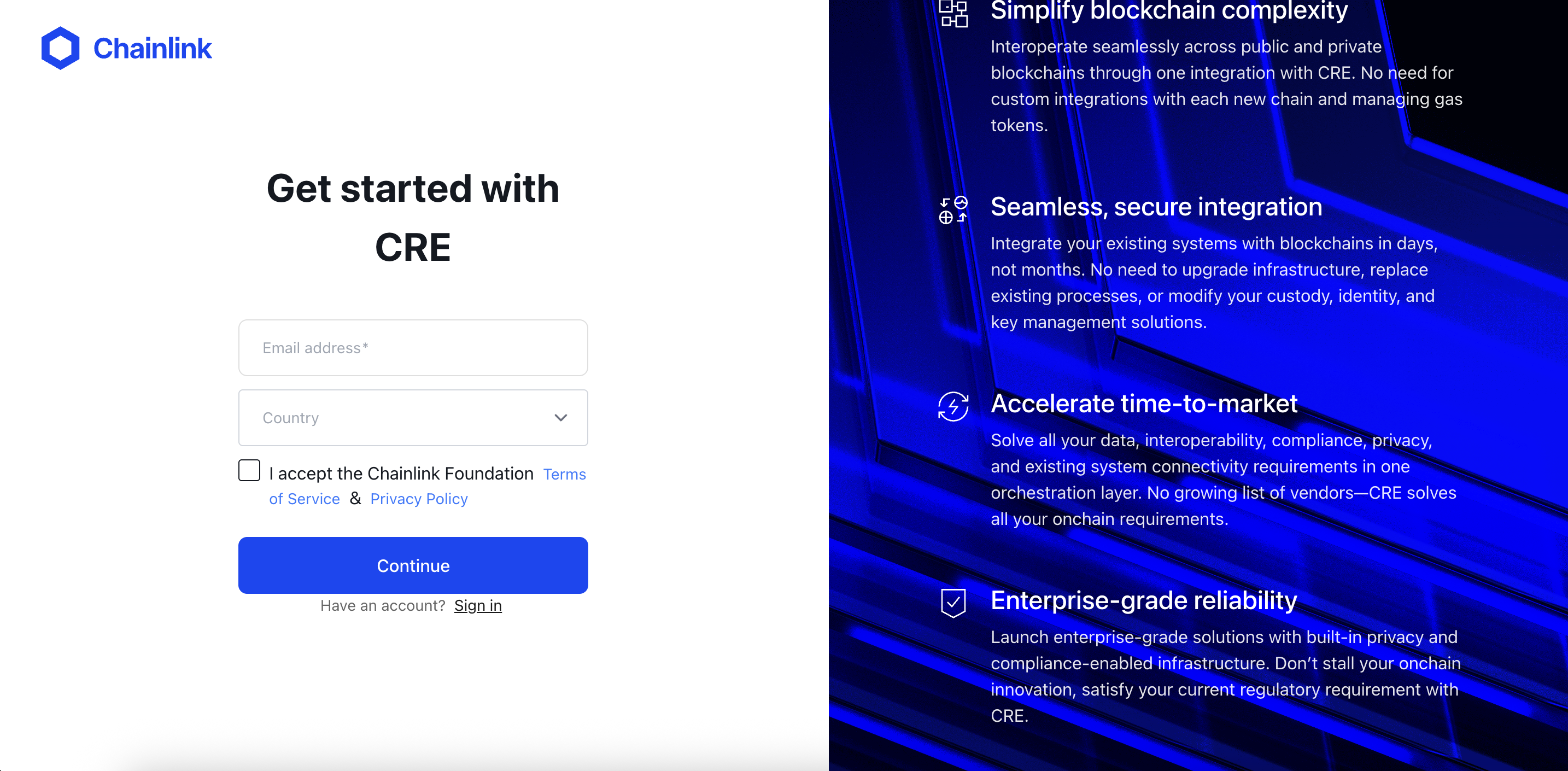
Paso 1: Crear una Cuenta CRE
- Ve a cre.chain.link
- Crea una cuenta o inicia sesión
- Accede al panel de la plataforma CRE
Paso 2: Instalar el CRE CLI
El CRE CLI es esencial para compilar y simular workflows. Compila tu código TypeScript en binarios WebAssembly (WASM) y te permite probar workflows localmente antes del despliegue.
Opción 1: Instalación Automática
La forma más fácil de instalar el CRE CLI es usando el script de instalación (documentación de referencia):
macOS/Linux
curl -sSL https://cre.chain.link/install.sh | sh
Windows
irm https://cre.chain.link/install.ps1 | iex
Opción 2: Instalación Manual
Si prefieres instalar manualmente o la instalación automática no funciona en tu entorno, sigue las instrucciones de instalación de la Documentación Oficial de Chainlink para tu plataforma:
Verificar la Instalación
cre version
Paso 3: Iniciar sesión con CRE CLI
Inicia sesión con CRE CLI:
cre login
Esto abrirá una ventana del navegador para que te autentiques. Una vez autenticado, CRE CLI estará listo para usar.
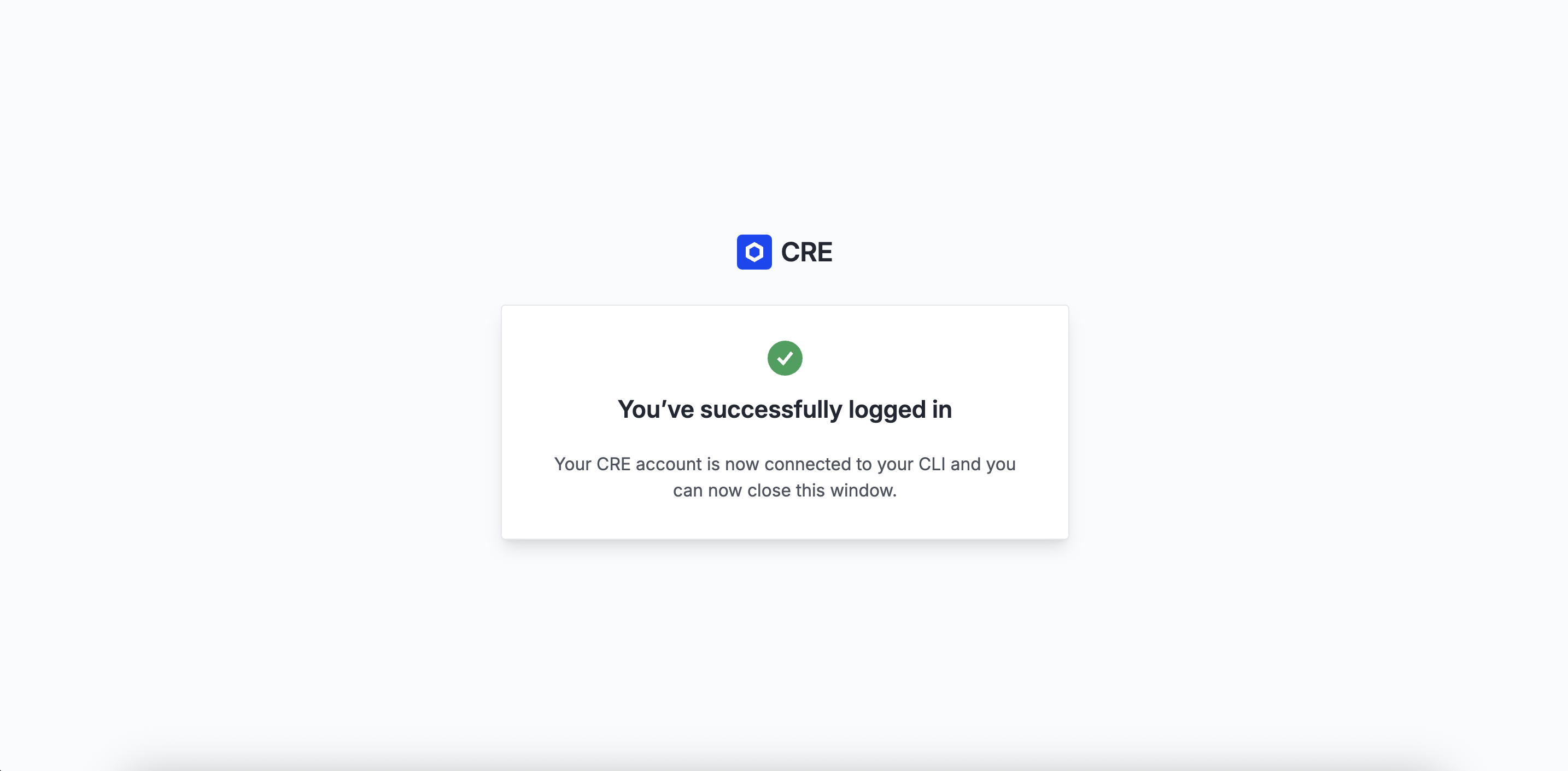
Verifica tu estado de sesión y los detalles de tu cuenta con:
cre whoami
Solución de Problemas
CRE CLI No Encontrado
Si el comando cre no se encuentra después de la instalación:
# Agregar a tu perfil de shell (~/.bashrc, ~/.zshrc, etc.)
export PATH="$HOME/.cre/bin:$PATH"

# Recargar tu shell
source ~/.zshrc  # o ~/.bashrc
¿Qué Es Posible Ahora?
Ahora que tu entorno CRE está configurado, puedes:
- Crear nuevos proyectos CRE: Comienza ejecutando el comando
cre init - Compilar workflows: El CRE CLI compila tu código TypeScript en binarios WASM
- Simular workflows: Prueba tus workflows localmente con
cre workflow simulate - Desplegar workflows: Una vez listo, despliega en producción (Early Access)