Configuración del Proyecto Prediction Market en CRE
Vamos a crear el proyecto CRE Prediction Market desde cero usando el CLI.
Paso 1: Inicializar Tu Proyecto
Abre tu terminal y ejecuta:
cre init
Verás el asistente de inicialización de CRE:
Create a new CRE project

  Project name
  Name for your new CRE project

  > my-project
Cambia el nombre a prediction-market y presiona Enter.
Pick a template
  All    Go   [TS]
Presiona Tab hasta seleccionar TS (Typescript).
│ Hello World TS
│ A minimal cron-triggered workflow to get started from scratch
│ cron
Selecciona Hello World TS y presiona Enter.
✔ Workflow name? [my-workflow]:
Presiona Enter para aceptar el valor predeterminado my-workflow.
🎉 Project created successfully!

╭────────────────────────────────────────╮
│ Next steps                             │
│                                        │
│ 1. Navigate to your project:           │
│      cd prediction-market              │
│                                        │
│ 2. Install Bun (if needed):            │
│      npm install -g bun                │
│                                        │
│ 3. Install dependencies:               │
│      bun install --cwd ./my-workflow   │
│                                        │
│ 4. Run the workflow:                   │
│      cre workflow simulate my-workflow │
╰────────────────────────────────────────╯
Paso 2: Navegar e Instalar Dependencias
Sigue las instrucciones del CLI:
Ve a la carpeta
cd prediction-market
Instala las dependencias
bun install --cwd ./my-workflow
Verás a Bun instalando el SDK de CRE y las dependencias:
bun install v1.3.12 (700fc117)

+ typescript@5.9.3
+ @chainlink/cre-sdk@1.5.0

25 packages installed [7.67s]
Paso 3: Configurar Variables de Entorno
El comando cre init crea un archivo .env en la raíz del proyecto. Este archivo será usado tanto por los workflows CRE como por Foundry (para el despliegue de smart contracts). Vamos a configurarlo.
- Abre el archivo
.env - Borra el contenido
- Copia y pega esto:
###############################################################################
### REQUIRED ENVIRONMENT VARIABLES - SENSITIVE INFORMATION                  ###
### DO NOT STORE RAW SECRETS HERE IN PLAINTEXT IF AVOIDABLE                 ###
### DO NOT UPLOAD OR SHARE THIS FILE UNDER ANY CIRCUMSTANCES                ###
###############################################################################

# Ethereum private key or 1Password reference (e.g. op://vault/item/field)
CRE_ETH_PRIVATE_KEY=YOUR_PRIVATE_KEY_HERE

# Default target used when --target flag is not specified (e.g. staging-settings, production-settings, my-target)
CRE_TARGET=staging-settings

# Gemini configuration: API Key
GEMINI_API_KEY_VAR=YOUR_GEMINI_API_KEY_HERE
Advertencia de Seguridad: Nunca hagas commit de tu archivo
.envni compartas tus claves privadas! El archivo.gitignoreya excluye los archivos.env.
Reemplaza los valores de ejemplo:
YOUR_PRIVATE_KEY_HERE: Tu clave privada de Ethereum (con prefijo0x)YOUR_GEMINI_API_KEY_HERE: Tu clave API de Google Gemini (obtén una desde Google AI Studio)
Nota sobre la clave API de Gemini
Asegúrate de configurar la facturación para tu clave API de Gemini en el panel de Google AI Studio para evitar obtener el error Gemini API error: 429 más adelante. Necesitarás conectar tu tarjeta de crédito para activar la facturación, pero no te preocupes - el nivel gratuito es más que suficiente para completar este bootcamp.
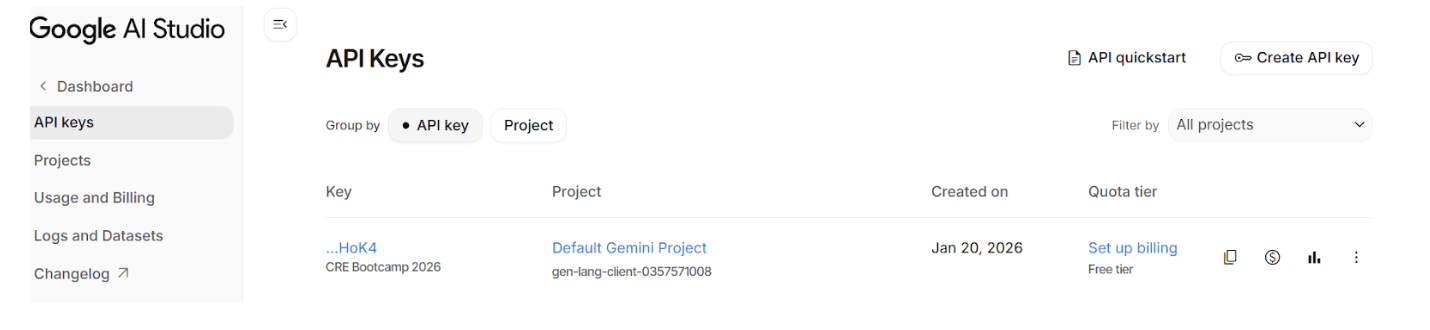
Felicitaciones! El proyecto CRE está inicializado.